Welche Schritte sind nötig, um eine App im Play Store zu veröffentlichen?
Um eine App im Google Play Store zu veröffentlichen, benötigen Sie ein Google-Play-Entwicklerkonto, eine signierte App im Android-App-Bundle-Format, einen vollständigen Store-Eintrag und alle erforderlichen Angaben zu Datenschutz, Zielgruppe und App-Inhalten. Danach wird die App getestet, zur Prüfung eingereicht und für die gewünschten Länder freigegeben.
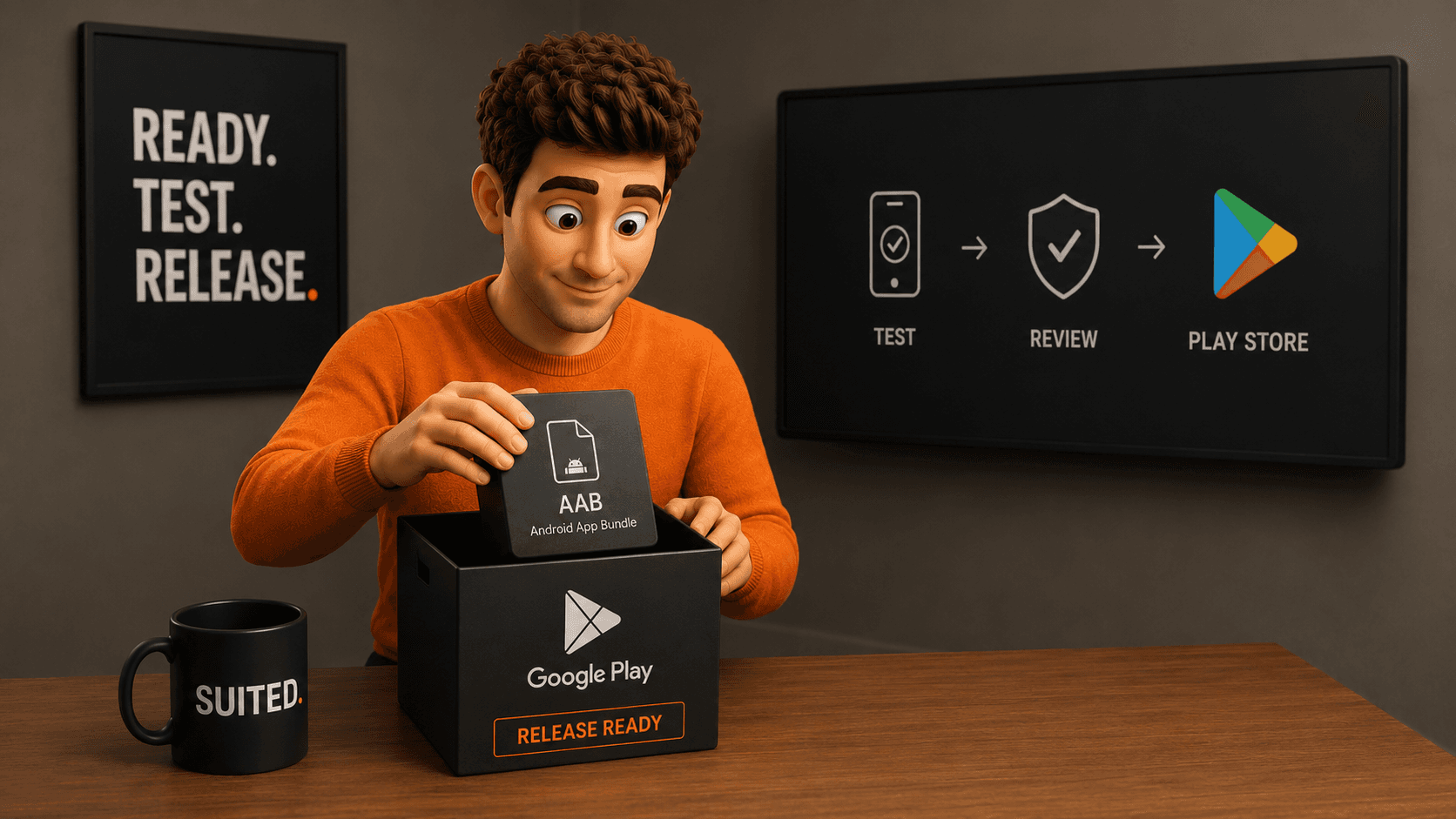
Um eine App im Google Play Store zu veröffentlichen, benötigen Sie ein Google-Play-Entwicklerkonto, eine signierte App im Android-App-Bundle-Format, einen vollständigen Store-Eintrag und alle erforderlichen Angaben zu Datenschutz, Zielgruppe und App-Inhalten. Danach wird die App getestet, zur Prüfung eingereicht und für die gewünschten Länder freigegeben.
Bei neuen privaten Entwicklerkonten kommt eine zusätzliche Voraussetzung hinzu: Vor der Produktionsfreigabe muss die App einen geschlossenen Test mit mindestens zwölf Testpersonen durchlaufen, die 14 Tage lang angemeldet bleiben.
1. Google-Play-Entwicklerkonto erstellen
Die Veröffentlichung erfolgt über die Google Play Console. Für die Registrierung benötigen Sie ein Google-Konto und müssen persönliche oder geschäftliche Angaben bestätigen.
Google unterscheidet zwischen privaten Konten und Organisationskonten. Je nach Kontotyp können Identitätsnachweise, Kontaktinformationen und Angaben zum Unternehmen verlangt werden.
Der Paketname der App sollte bereits vor dem ersten Upload sorgfältig festgelegt werden. Er ist eindeutig, dauerhaft und kann später nicht für eine andere App wiederverwendet werden.
2. App in der Play Console anlegen
Nach der Registrierung wählen Sie in der Play Console die Funktion „App erstellen“. Anschließend tragen Sie grundlegende Informationen ein:
Die Preisentscheidung sollte gut überlegt sein. Eine einmal als kostenlos veröffentlichte App kann bei Google Play nicht später direkt in eine kostenpflichtige App umgewandelt werden. Einnahmen über In-App-Käufe oder Abonnements können dennoch möglich sein.
Neue Apps werden bei Google Play als Android App Bundle mit der Dateiendung .aab veröffentlicht. Das Bundle enthält den kompilierten Code und die benötigten Ressourcen. Google Play erzeugt daraus passende APK-Dateien für die jeweiligen Geräte.
Vor dem Upload muss die Release-Version der App signiert werden. Für neue Apps ist Play App Signing seit August 2021 der vorgeschriebene Veröffentlichungsweg. Dabei verwaltet Google den eigentlichen App-Signaturschlüssel, während Entwickler ihre Uploads mit einem separaten Schlüssel signieren.
Der Versionscode muss bei jedem späteren Update erhöht werden. Andernfalls akzeptiert die Play Console das neue App Bundle nicht.
4. Store-Eintrag vollständig ausfüllen
Der Store-Eintrag entscheidet darüber, wie die App im Google Play Store dargestellt wird. Er sollte den tatsächlichen Inhalt und Funktionsumfang korrekt beschreiben.
Benötigt werden unter anderem:
- App-Name
- kurze Beschreibung
- ausführliche Beschreibung
- App-Symbol
- Screenshots
- Kategorie
- Support-E-Mail
- optional Website und Telefonnummer
Screenshots müssen aus der tatsächlichen App stammen und dürfen keine Funktionen vortäuschen. Auch App-Name und Beschreibung sollten keine irreführenden Aussagen enthalten.
Im Bereich „App-Inhalte“ müssen mehrere Erklärungen ausgefüllt werden. Dazu gehören je nach App:
Eine Datenschutzerklärung wird inzwischen auch für Apps verlangt, die nach eigener Angabe keine personenbezogenen oder sensiblen Daten verarbeiten. Sie muss über eine aktive öffentliche URL erreichbar sein und zur tatsächlichen Datenverarbeitung der App passen.
Bei der Datensicherheitsabfrage müssen Sie außerdem erklären, welche Daten die App oder eingebundene Software Development Kits erheben, weitergeben und schützen.
Besitzt die App einen geschützten Bereich, müssen Sie Google einen funktionierenden Testzugang zur Verfügung stellen. Andernfalls kann das Prüfungsteam die App möglicherweise nicht vollständig kontrollieren.
6. Altersfreigabe und Zielgruppe festlegen
Jede App benötigt eine Inhaltsbewertung. Dafür beantworten Sie in der Play Console Fragen zu Gewalt, Sprache, Glücksspiel, Sexualität und anderen möglichen Inhalten.
Ohne abgeschlossenen Fragebogen kann die App als „nicht bewertet“ gelten und aus Google Play entfernt werden. Die Angaben müssen ehrlich zum tatsächlichen Inhalt der App passen.
Bei Apps für Kinder oder gemischte Zielgruppen gelten zusätzliche Anforderungen. Auch eingebundene Werbung und Analyse-SDKs müssen dann zu den entsprechenden Familienrichtlinien passen.
7. App vor der Veröffentlichung testen
Google Play bietet mehrere Testbereiche:
| Testart | Zweck |
| Interner Test | Schnelle Prüfung durch ein kleines Team |
| Geschlossener Test | Freigabe für ausgewählte Tester |
| Offener Test | Öffentlich zugängliche Testversion |
| Produktion | Reguläre Veröffentlichung im Play Store |
Der interne Test eignet sich für erste Uploads und technische Kontrollen. Er bildet die spätere Play-Store-Auslieferung genauer ab als eine lokal installierte APK, weil das App Bundle von Google verarbeitet und signiert wird.
Neue private Entwicklerkonten, die nach dem 13. November 2023 erstellt wurden, müssen vor dem Produktionszugang einen geschlossenen Test mit mindestens zwölf Testpersonen über 14 zusammenhängende Tage durchführen. Anschließend wird der Produktionszugang separat beantragt.
8. Produktionsrelease vorbereiten
Für die Veröffentlichung legen Sie im Produktionsbereich einen neuen Release an und laden das signierte App Bundle hoch.
Danach ergänzen Sie:
- Release-Name
- Versionshinweise
- verfügbare Länder und Regionen
- mögliche Geräte- oder Formfaktor-Einschränkungen
- gewünschte Veröffentlichungsart
Die Play Console zeigt vor dem Absenden Fehler und Warnungen an. Fehler müssen behoben werden, bevor eine Veröffentlichung möglich ist. Warnungen verhindern den Release nicht immer, sollten aber geprüft werden.
Sind Store-Eintrag, App-Inhalte und Release vollständig, reichen Sie die Änderungen zur Prüfung ein. Google kontrolliert unter anderem Richtlinien, Funktionalität, Berechtigungen, Datenschutzangaben und Store-Darstellung.
Eine erfolgreiche technische Prüfung garantiert keine Freigabe. Widersprechen sich beispielsweise Datenschutzerklärung, Datensicherheitsangaben und tatsächliches Verhalten der App, kann Google Nachbesserungen verlangen.
10. Veröffentlichung und Updates verwalten
Nach der Freigabe kann die App sofort oder zu einem selbst gewählten Zeitpunkt veröffentlicht werden. Über die verwaltete Veröffentlichung lässt sich steuern, wann bereits genehmigte Änderungen tatsächlich live gehen.
Für spätere Updates erstellen Sie ein neues App Bundle mit höherem Versionscode, laden es hoch und durchlaufen erneut den Release-Prozess. Größere Updates sollten zunächst über einen Testtrack oder eine gestaffelte Veröffentlichung verteilt werden.
Fazit: Eine vollständige Vorbereitung verhindert Verzögerungen
Für eine Veröffentlichung im Google Play Store reichen App-Datei und Beschreibung nicht aus. Sie benötigen ein verifiziertes Entwicklerkonto, ein signiertes Android App Bundle, vollständige Store-Materialien und korrekte Angaben zu Datenschutz und App-Inhalten.
Prüfen Sie vor dem Produktionsrelease besonders Testzugänge, Berechtigungen, Datenschutzerklärung und Datensicherheitsangaben. Bei einem neuen privaten Konto sollten außerdem frühzeitig zwölf zuverlässige Testpersonen eingeplant werden.
Eine technische Prüfung vor dem Upload hilft dabei, Fehler im App Bundle und widersprüchliche Pflichtangaben zu erkennen, bevor die App an Google übermittelt wird.