Schritte zur App-Veröffentlichung im App Store
Für die App-Veröffentlichung im App Store benötigen Sie eine aktive Mitgliedschaft im Apple Developer Program, einen App-Datensatz in App Store Connect, einen technisch fertigen Build und vollständige Angaben zur App. Anschließend wählen Sie den Build aus, reichen ihn bei Apple zur Prüfung ein und legen fest, wann die freigegebene App veröffentlicht werden soll.

Geschäftsführer
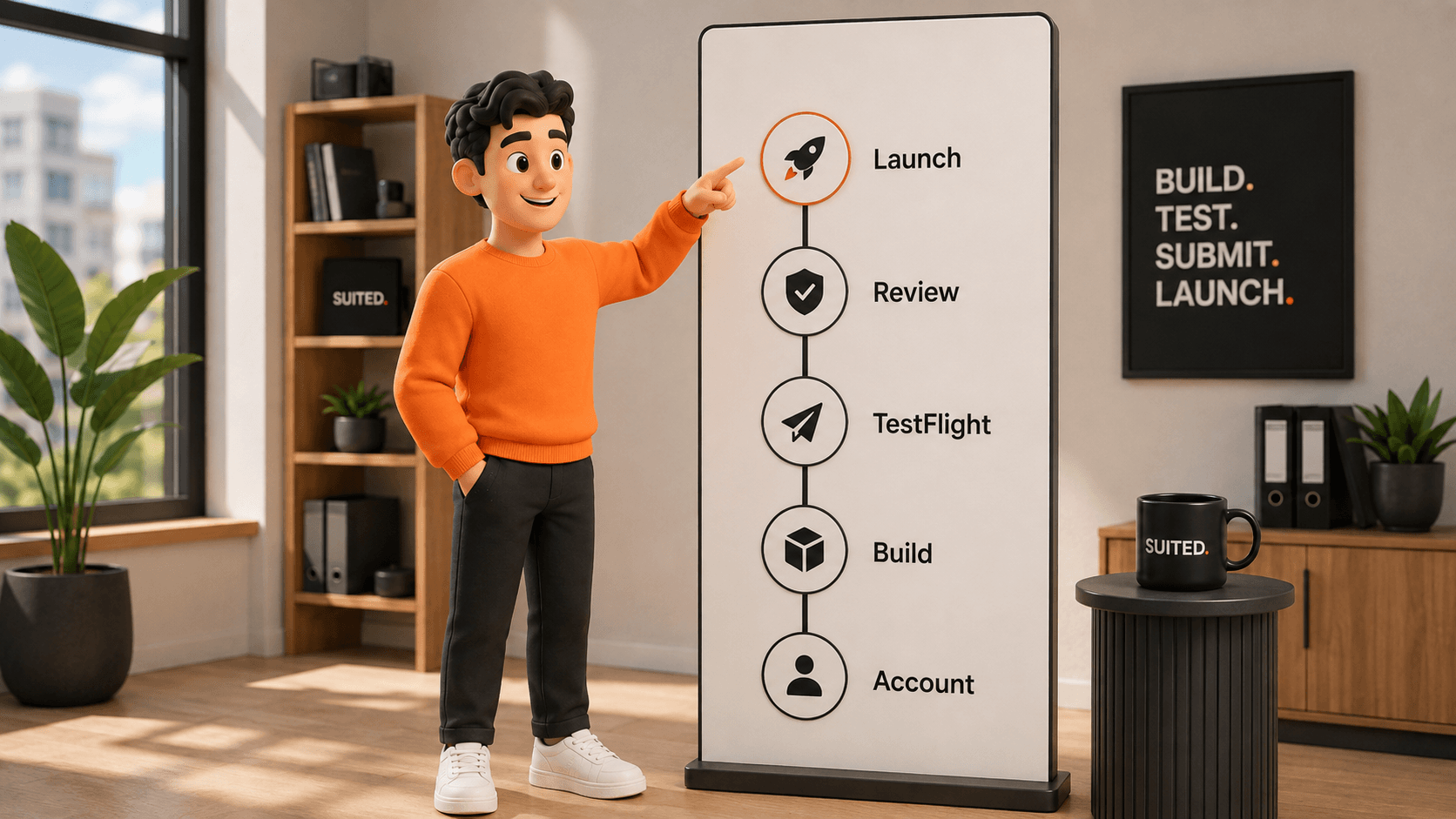
Für die App-Veröffentlichung im App Store benötigen Sie eine aktive Mitgliedschaft im Apple Developer Program, einen App-Datensatz in App Store Connect, einen technisch fertigen Build und vollständige Angaben zur App. Anschließend wählen Sie den Build aus, reichen ihn bei Apple zur Prüfung ein und legen fest, wann die freigegebene App veröffentlicht werden soll.
Apple prüft nicht nur den Programmcode. Auch Funktionen, Inhalte, Datenschutzangaben, Screenshots, Beschreibungen und bereitgestellte Testzugänge müssen zur tatsächlichen App passen.
1. Mitglied im Apple Developer Program werden
Für die öffentliche Verteilung einer App über den App Store ist eine Mitgliedschaft im Apple Developer Program erforderlich. Die Jahresgebühr beträgt derzeit 99 US-Dollar beziehungsweise den regional angezeigten Betrag in Landeswährung.
Einzelpersonen benötigen einen Apple Account mit aktivierter Zwei-Faktor-Authentifizierung und müssen das in ihrer Region geltende Mindestalter erreicht haben. Bei einer Anmeldung als Einzelperson erscheint der echte rechtliche Name später als Verkäufername im App Store.
Unternehmen registrieren sich als Organisation. Apple verlangt dafür unter anderem eine rechtlich eingetragene Organisation, eine D-U-N-S-Nummer, eine funktionsfähige Unternehmenswebsite und eine Person, die das Unternehmen rechtsverbindlich vertreten darf.
2. App-ID und App-Datensatz vorbereiten
Bevor ein Build hochgeladen werden kann, muss in App Store Connect ein App-Datensatz angelegt werden. Dort werden später Name, Beschreibung, Keywords, App-Version, Screenshots und weitere Angaben verwaltet. Apple weist ausdrücklich darauf hin, dass der App-Datensatz vor dem ersten Build-Upload vorhanden sein muss.
Zur technischen Zuordnung benötigt die Anwendung eine eindeutige Bundle-ID. Sie verbindet das Xcode-Projekt, die App-ID im Entwicklerkonto und den Eintrag in App Store Connect.
Die Bundle-ID sollte sorgfältig gewählt werden. Nach der Veröffentlichung lässt sie sich für eine bestehende App nicht beliebig austauschen, ohne dass technisch eine neue Anwendung entsteht.
3. App vollständig testen
Vor dem Upload sollte die Anwendung auf den unterstützten Geräten und Betriebssystemversionen getestet werden. Apple empfiehlt, alle Funktionen zu prüfen und sämtliche Fehler zu beheben, bevor die App zur Review eingereicht wird. Auch Bilder und Texte müssen fertig sein; Platzhalterinhalte gelten nicht als veröffentlichungsbereit.
Prüfen Sie besonders Anmeldung, Navigation, Formulare, Zahlungen, Berechtigungen und mögliche Fehlerfälle. Die App sollte auch bei langsamer Verbindung oder abgelehnten Zugriffsrechten verständlich reagieren.
Apps mit Nutzerkonten benötigen einen zusätzlichen Test: Das Prüfungsteam muss alle relevanten Bereiche erreichen können. Ist dafür eine Anmeldung erforderlich, muss in App Store Connect ein funktionsfähiger Demo-Zugang hinterlegt werden.
4. Release-Build erstellen und hochladen
Die App wird anschließend als Release-Build erstellt, signiert und zu App Store Connect übertragen. Apple unterstützt dafür unter anderem Xcode, Swift Playgrounds und Transporter für macOS.
Jeder Upload besitzt eine Versionsnummer und eine Build-Nummer. Die Versionsnummer ist später für Nutzer sichtbar, beispielsweise 1.0. Die Build-Nummer unterscheidet mehrere technische Builds derselben Version.
Nach dem Upload verarbeitet Apple den Build. Erst danach kann er in App Store Connect für TestFlight oder die eigentliche App-Store-Version ausgewählt werden.
5. Produktseite im App Store ausfüllen
Die Produktseite enthält alle Informationen, die Nutzer vor dem Download sehen. Dazu gehören App-Name, Untertitel, Beschreibung, Keywords, Kategorie, App-Symbol und Screenshots.
In App Store Connect können für jede unterstützte Sprache bis zu zehn Screenshots und drei App-Vorschauvideos hinterlegt werden.
Die Darstellung muss der tatsächlichen App entsprechen. Screenshots dürfen keine Funktionen zeigen, die in der eingereichten Version nicht verfügbar sind. Auch Beschreibung und Werbeaussagen dürfen den Funktionsumfang nicht falsch darstellen.
Zusätzlich müssen Support- und Datenschutzlinks angegeben werden. Apple verlangt für alle Apps einen funktionierenden Link zum Nutzersupport und einen Link zur Datenschutzerklärung.
6. Datenschutz- und Inhaltsangaben vervollständigen
In App Store Connect müssen Sie erklären, welche Daten die App oder eingebundene Drittanbieter-Dienste erheben. Die Angaben müssen zur tatsächlichen technischen Umsetzung passen.
Prüfen Sie dabei auch Analysewerkzeuge, Werbe-SDKs, Zahlungsdienste, Kartenanbieter und externe Nutzerkonten. Nicht nur selbst programmierte Datenerhebungen sind relevant.
Weitere Pflichtangaben können die Altersfreigabe, Verschlüsselung, Werbe-ID, In-App-Käufe und Exportbestimmungen betreffen. Welche Bereiche ausgefüllt werden müssen, hängt von den Funktionen der jeweiligen App ab.
7. App mit TestFlight prüfen
TestFlight ermöglicht die Verteilung einer Vorabversion an interne oder externe Tester. Über App Store Connect können externe Testversionen an bis zu 10.000 Personen verteilt werden.
Ein TestFlight-Test ist nicht für jede Veröffentlichung verpflichtend. Er ist jedoch sinnvoll, um Fehler auf unterschiedlichen Geräten zu erkennen, bevor die App öffentlich verfügbar wird.
Interne Tester können Mitglieder des App-Store-Connect-Teams sein. Für externe Tests kann Apple zunächst eine Beta-Prüfung des Builds verlangen. Die Rückmeldungen sollten vor dem Produktionsrelease ausgewertet und kritische Fehler behoben werden.
8. Preis und Verfügbarkeit festlegen
Vor der Einreichung müssen Preis, Steuerkategorie und regionale Verfügbarkeit festgelegt werden. Eine App kann kostenlos oder kostenpflichtig angeboten und auf ausgewählte Länder oder Regionen begrenzt werden.
Für kostenpflichtige Apps oder In-App-Käufe müssen zusätzlich die erforderlichen Verträge akzeptiert sowie Steuer- und Bankdaten in App Store Connect hinterlegt werden.
Sie legen außerdem fest, wie die Veröffentlichung nach der Freigabe erfolgt. Möglich sind eine automatische Veröffentlichung, eine manuelle Freigabe oder die Bereitstellung an einem festgelegten Datum.
9. Build zur App Review einreichen
Sind alle Pflichtangaben vollständig, wählen Sie den gewünschten Build für die App-Version aus. Danach wird die Version über „Add for Review“ einer Einreichung hinzugefügt. Erst mit dem anschließenden Befehl „Submit for Review“ wird sie tatsächlich an Apple übermittelt.
Apple prüft die App anhand der App Review Guidelines. Dazu gehören technische Funktionalität, Sicherheit, Geschäftsmodell, Design, Datenschutz und die Richtigkeit der Produktinformationen.
Fehlen Zugangsdaten, besondere Konfigurationshinweise oder notwendige Hardwareinformationen, kann sich die Prüfung verzögern oder die App abgelehnt werden. Besondere Voraussetzungen sollten deshalb im Bereich „App Review Information“ genau erklärt werden.
10. Rückfragen beantworten und App veröffentlichen
Während der Prüfung zeigt App Store Connect den aktuellen Status. Stellt Apple ein Problem fest, können Sie über den App-Review-Bereich antworten, zusätzliche Informationen liefern oder einen neuen Build einreichen.
Nach der Freigabe hängt die Veröffentlichung von der zuvor gewählten Einstellung ab. Apple weist darauf hin, dass es nach einer Genehmigung bis zu 24 Stunden dauern kann, bis die App im Store sichtbar ist.
Auch spätere Updates durchlaufen den App-Review-Prozess. Für jede neue Version werden ein aktualisierter Build, passende Versionshinweise und gegebenenfalls geänderte Datenschutzangaben benötigt.
Fazit: Vollständige Angaben verhindern unnötige Verzögerungen
Die App-Veröffentlichung im App Store besteht aus mehr als dem Hochladen einer fertigen Datei. Entwicklerkonto, App-Datensatz, Build, Produktseite, Datenschutzinformationen und Review-Zugang müssen vollständig vorbereitet sein.
Testen Sie die App vor der Einreichung auf echten Geräten und prüfen Sie, ob sämtliche Beschreibungen und Screenshots zur eingereichten Version passen. Stellen Sie Apple bei geschützten Bereichen einen funktionierenden Demo-Zugang zur Verfügung.
Eine abschließende technische und inhaltliche Kontrolle vor der App Review reduziert das Risiko, dass Apple wegen fehlender Angaben, nicht erreichbarer Funktionen oder unfertiger Inhalte Rückfragen stellt.
Über den Autor
Geschäftsführer
Als Geschäftsführer bei Suited Technologies entwickelt Maximilian Bengs Digitalisierungsstrategien für KMUs.